Windows Vista – Activar UAC
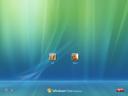
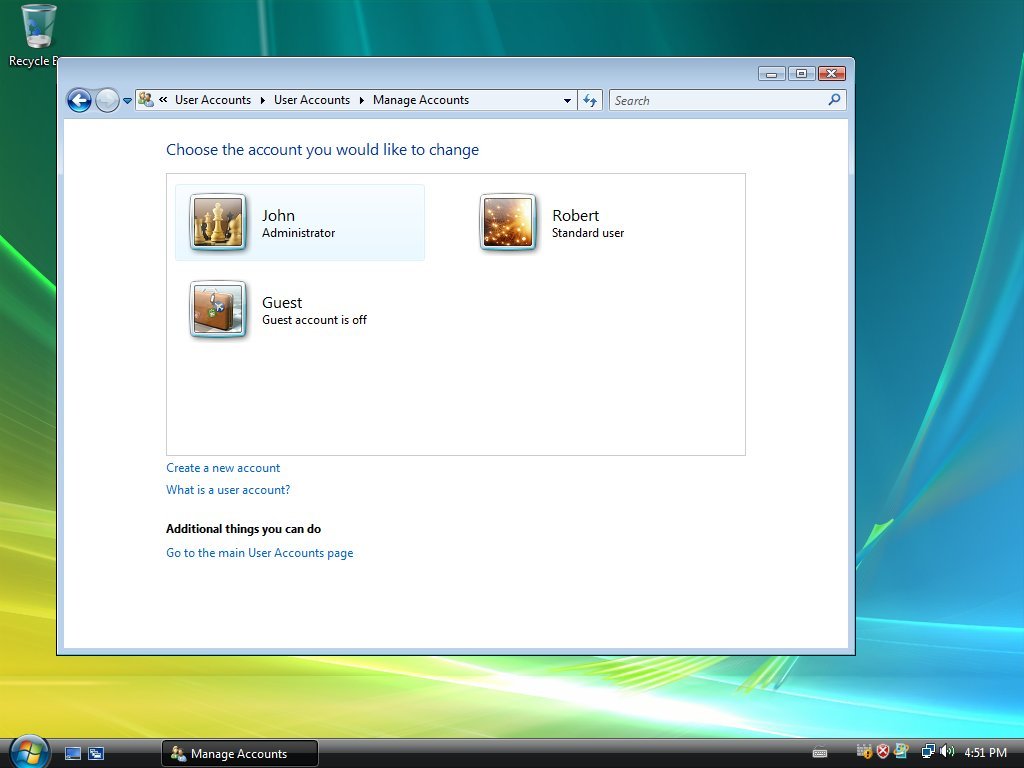
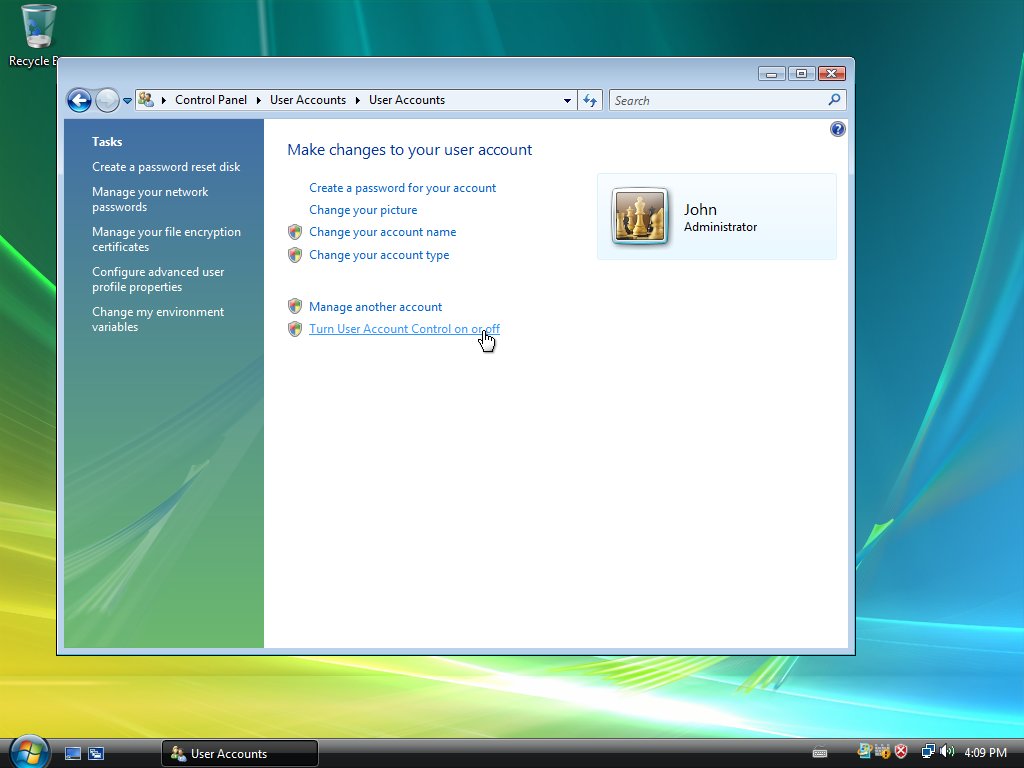
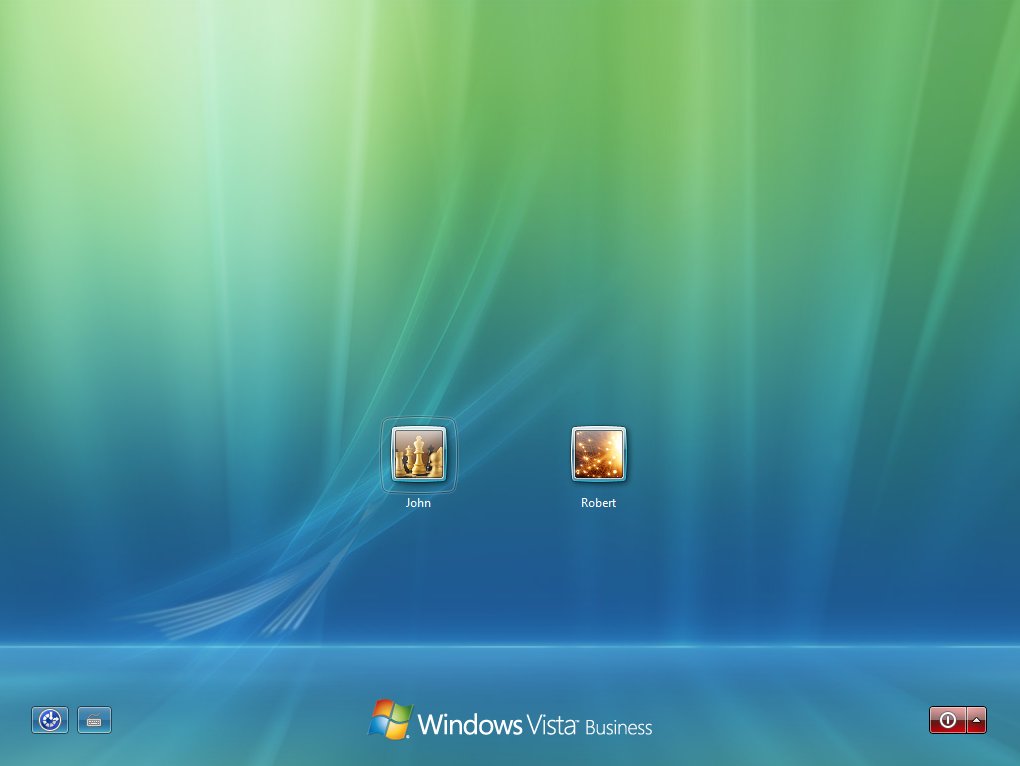
- Si usted posee múltiples cuentas de usuario en su sistema, ingrese como usuario Administrador (en la captura de pantalla, tomada desde el Panel de Control / Cuentas de Usuarios, podemos ver que nuestro sistema posee dos usuarios, “John” es un Administrador y “Robert” es un usuario común; deberemos entonces ingresar como John)
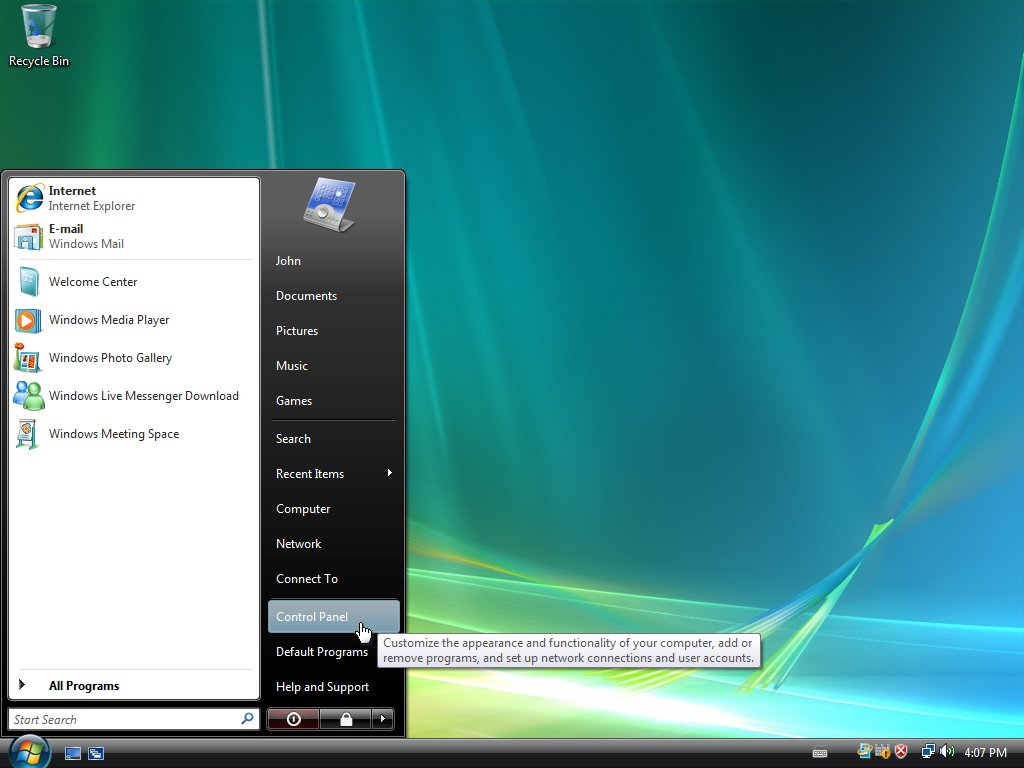
- Presione el botón “Inicio” y seleccione “Panel de Control”
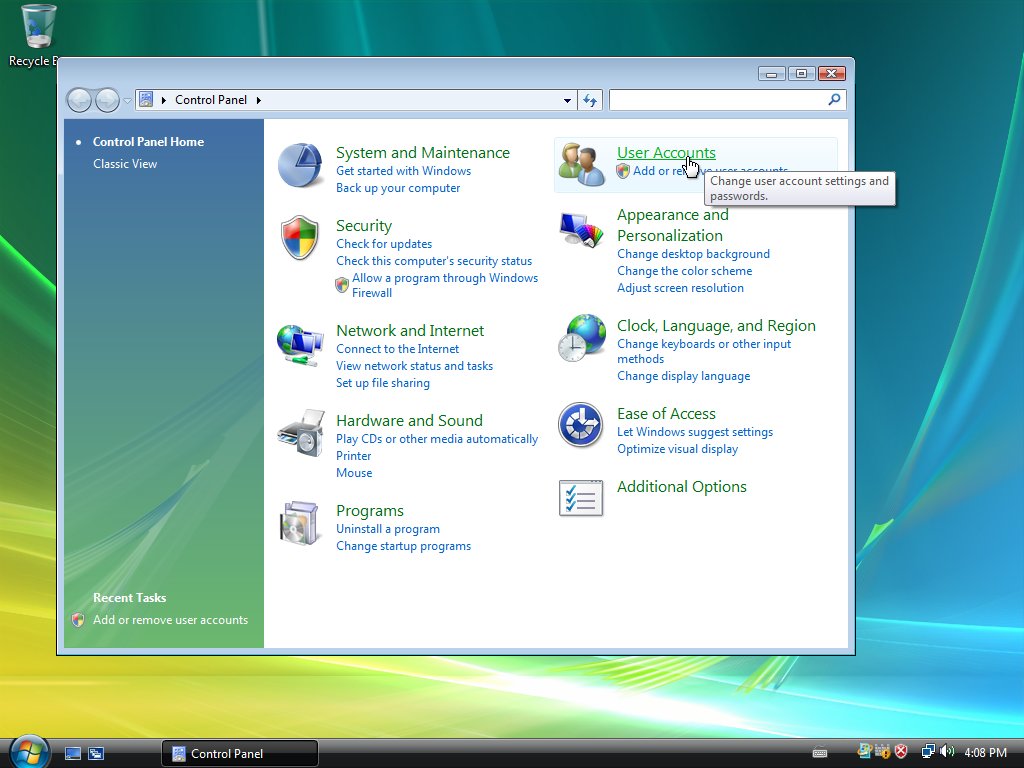
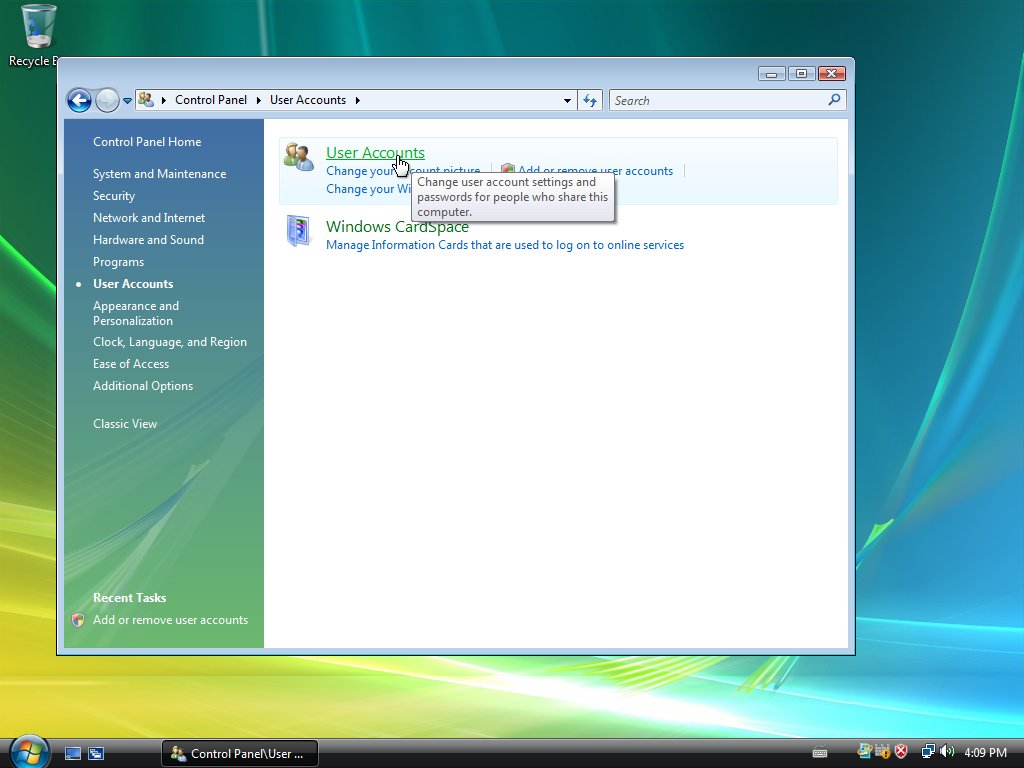
- Presione “Cuentas de Usuario”
- En la siguiente pantalla, presione “Cuentas de Usuario” nuevamente
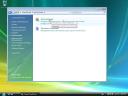
- Presione “Activar/Desactivar Control de Cuenta de Usuario”; cuando Windows Vista solicite su permiso para continuar, presione el botón “Continuar”
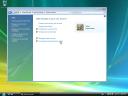
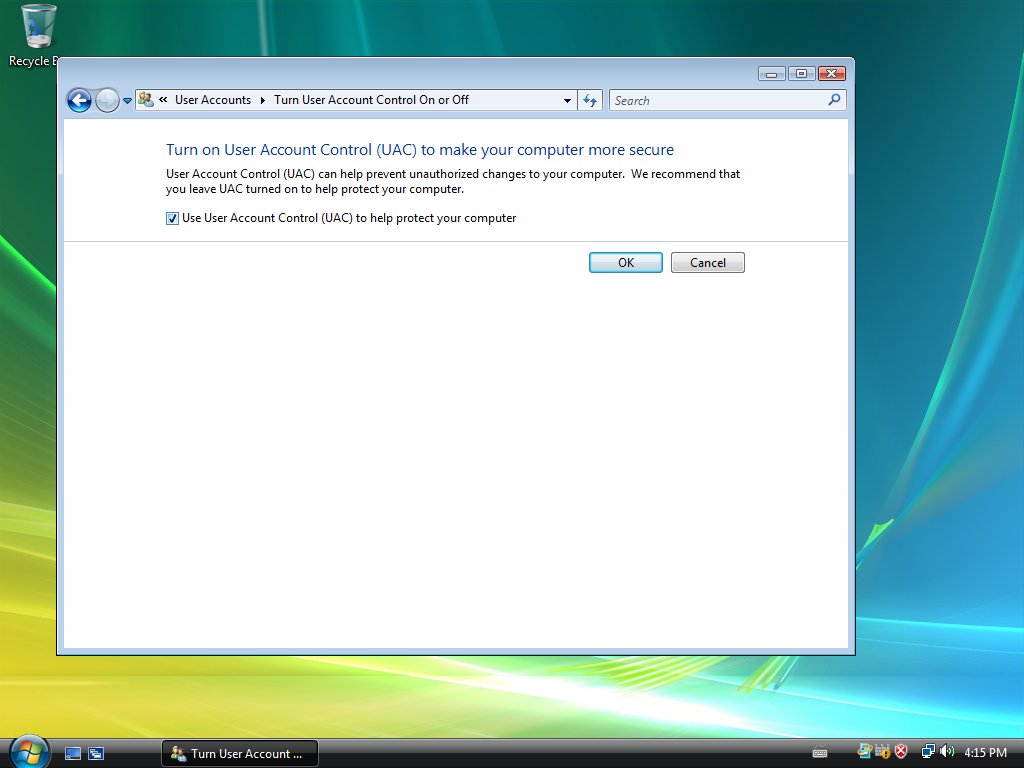
- Marque (tilde) “Utilizar Control de Cuenta de Usuario (UAC) para ayudar a proteger su computadora”
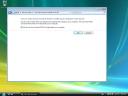
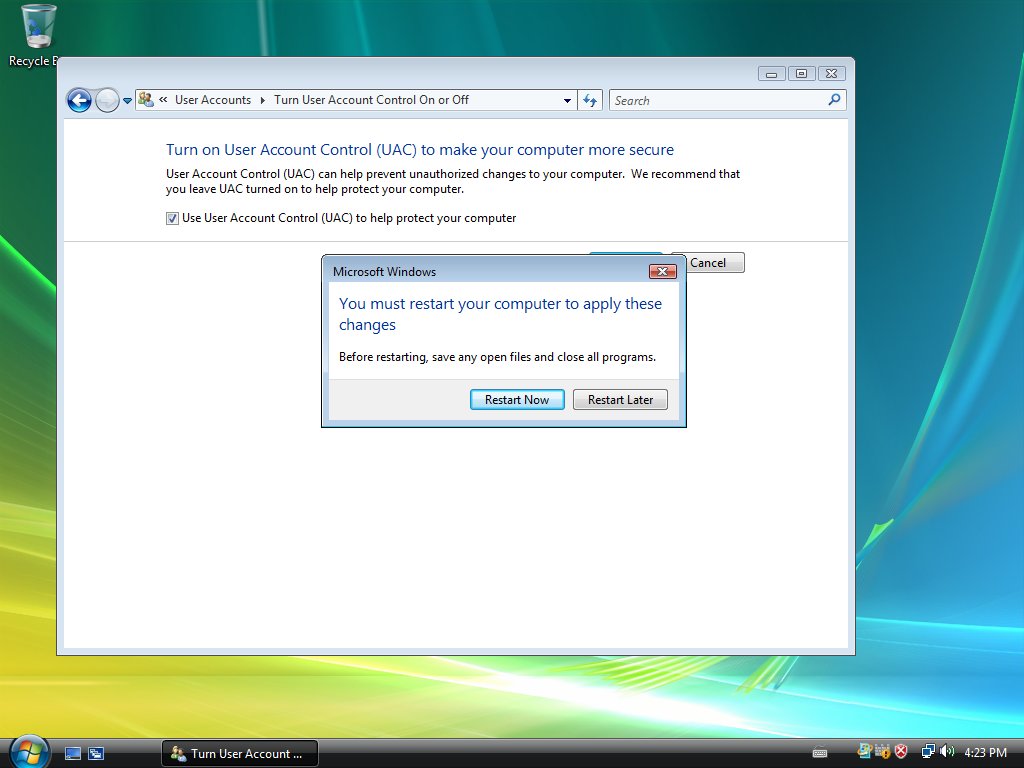
- Windows le solicitará reiniciar su computadora; presione el botón “Reiniciar ahora”
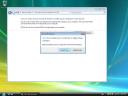
- Luego de iniciar Windows, ingrese como Administrador o usuario estándar e instale SendBlaster; cuando Windows solicite permiso para ejecutar algo, siempre permita la operación.
Si está instalando como un usuario estándar, la contraseña de Administrador será requerida para completar el proceso.